Mục đích
Cơ cấu phần quyết định một phần ăn của thực đơn gồm những món gì. Mỗi «phần» (ví dụ Phần mặn, Phần chay) là một cơ cấu phần; mỗi phần gồm các nhóm món; mỗi nhóm món gồm một hay nhiều cơ cấu món — mỗi cơ cấu món thành một dòng món trên thực đơn tuần.
Mọi chỗ sửa dưới đây nằm trong cửa sổ Chỉnh sửa kế hoạch sản xuất (vào Thực đơn dự trùThiết Lập Thực Đơn → bút chì ở dòng bếp), sau khi chọn thực đơn (điểm dự trù) ở cột trái.
Thêm một cơ cấu phần
- Chọn thực đơn (điểm dự trù) ở cột trái.
- Có mẫu sẵn: chọn ở ô Template có sẵn rồi bấm Áp dụng. Hệ thống chép tên và toàn bộ nhóm món của mẫu thành một phần mới.
- Không dùng mẫu: bấm Thêm cơ cấu phần mới — thêm một phần trống tên «Cơ cấu phần N», chưa có nhóm món nào.
 2Chọn mẫu rồi Áp dụng3
Mẫu là để chép
Mẫu lấy từ trang Quy tắc chọn món (chỉ mẫu đang hoạt động). Sửa mẫu sau này không đổi phần đã chép. Thực đơn đã có phần cùng tên với mẫu thì mẫu bị bỏ qua, không báo gì.
Khai một phần: tên, tính doanh thu, nhóm món
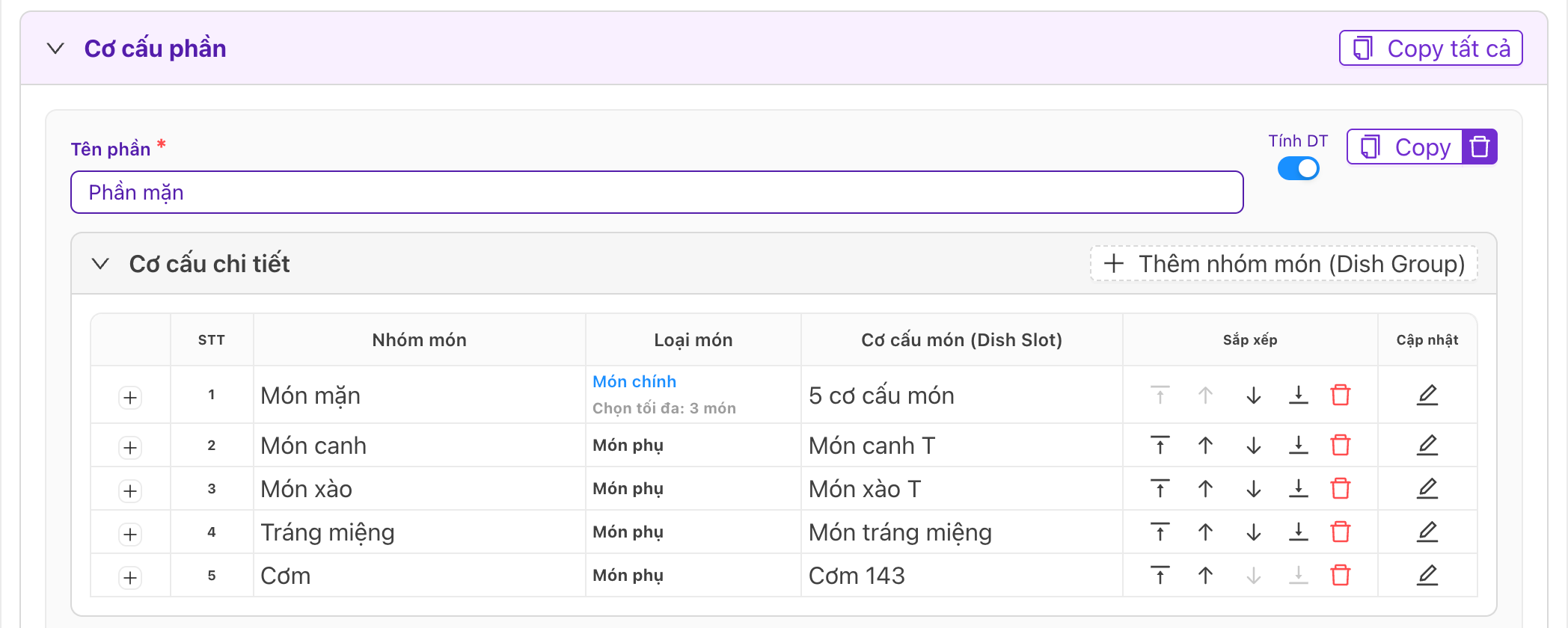 1Tên phần23Thêm nhóm món456
- Tên phần — ví dụ Phần mặn, Phần chay. Không được để trống.
- Tính DT — bật thì tiền phần này cộng vào doanh thu. Tắt thì phần vẫn nấu, vẫn tính suất và chi phí nguyên liệu, chỉ không cộng tiền (suất × giá) vào doanh thu.
- Thêm nhóm món (Dish Group) — thêm một dòng trống. Điền xong dòng này rồi mới thêm dòng sau.
- Loại món — mỗi phần có đúng một nhóm «Món chính». «Chọn tối đa: 3 món» là số món chọn từ nhóm cho một phần ăn.
- Bút chì — mở cửa sổ Chỉnh sửa yêu cầu nhóm món để điền nhóm (hình dưới).
- Sắp xếp — đổi thứ tự nhóm; thùng rác xoá nhóm ngay, không hỏi.
Cửa sổ «Chỉnh sửa yêu cầu nhóm món»
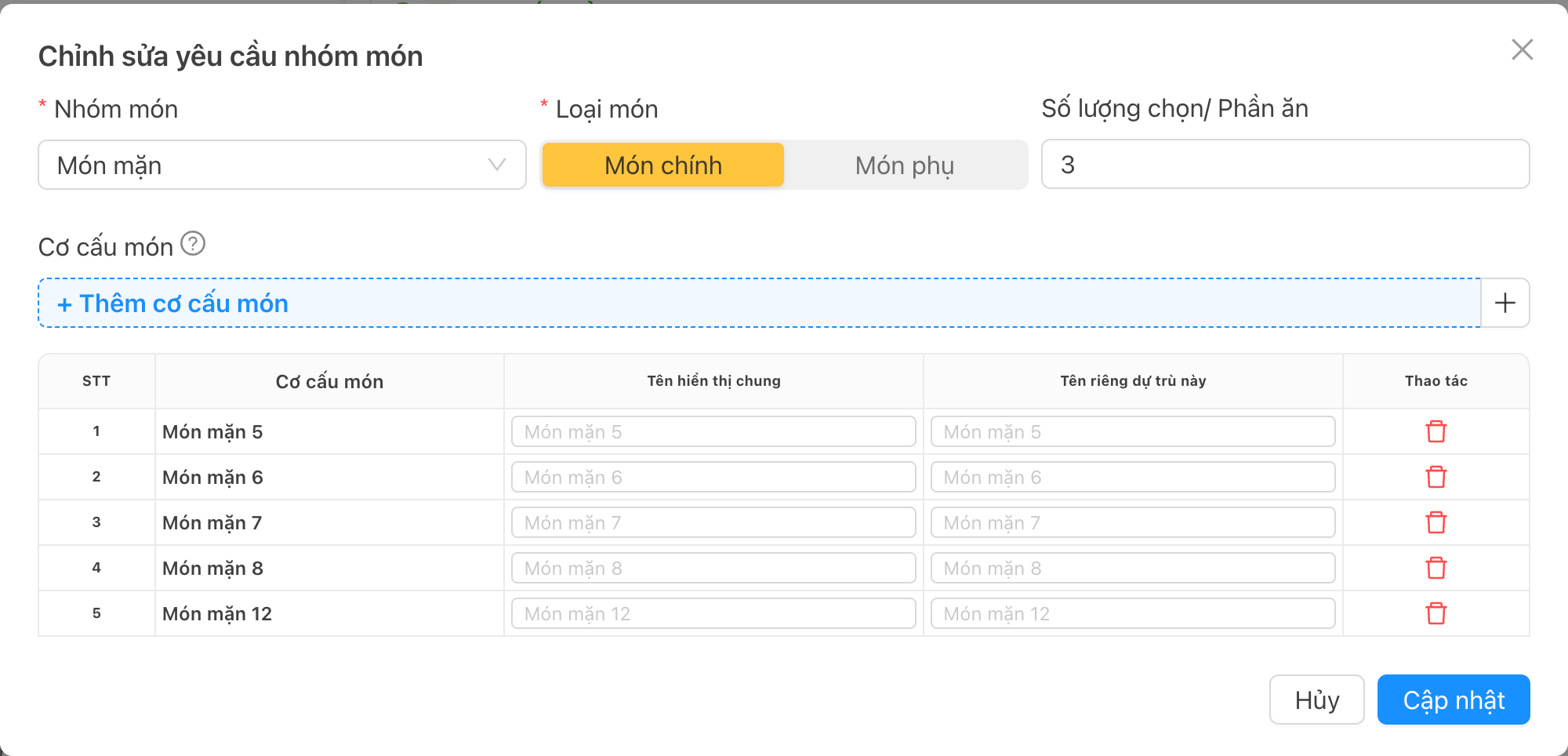 1234567
- Nhóm món — nhóm đã có trong cùng phần thì không chọn lại được.
- Loại món — «Món chính» hoặc «Món phụ». Mỗi phần tối đa một món chính; phần đã có món chính ở nhóm khác thì ô này bị khoá.
- Số lượng chọn/ Phần ăn — số món tối đa chọn từ nhóm cho một phần ăn. Chỉ nhập được khi nhóm có từ 2 cơ cấu món trở lên và không phải «Món phụ».
- Thêm cơ cấu món — chọn các cơ cấu món của nhóm. Mỗi cơ cấu món là một dòng món trên thực đơn tuần.
- Tên hiển thị chung — tên in cho khách, lưu thẳng vào danh mục ngay khi bấm Cập nhật của cửa sổ này.
- Tên riêng dự trù này — tên in chỉ cho thực đơn này, lưu cùng thiết lập. Khi in, hệ thống lấy tên riêng trước, rồi tới tên chung, rồi tới tên gốc của cơ cấu món.
- Cập nhật — đưa nhóm vào bảng. Còn phải bấm Cập nhật của cửa sổ thiết lập mới lưu.
Đúng một nhóm Món chính
Phần chưa có nhóm «Món chính» sẽ hiện dòng đỏ «Phải có ít nhất một món chính (Loại món)» và thiết lập không lưu được. Dòng nhóm trống bỏ đó cũng làm lần lưu bị từ chối: điền cho xong hoặc xoá dòng.
Tên hiển thị chung áp cho mọi thiết lập
Sửa Tên hiển thị chung là sửa danh mục cơ cấu món: đổi cho mọi thiết lập dùng cơ cấu món đó, và đóng cửa sổ hay Hủy thay đổi sau đó không hoàn lại. Chỉ muốn đổi tên cho thực đơn này thì dùng Tên riêng dự trù này.
Thêm từng dòng một
Thêm hai dòng nhóm trống rồi sửa dòng thứ hai thì cửa sổ ghi vào dòng thứ nhất — thêm và điền xong từng dòng.
Món mặc định
Khối Tổng hợp món từ cơ cấu phần (chỉ hiện khi thực đơn đã có ít nhất một phần) gộp mọi cơ cấu món của thực đơn, mỗi dòng một cơ cấu món.
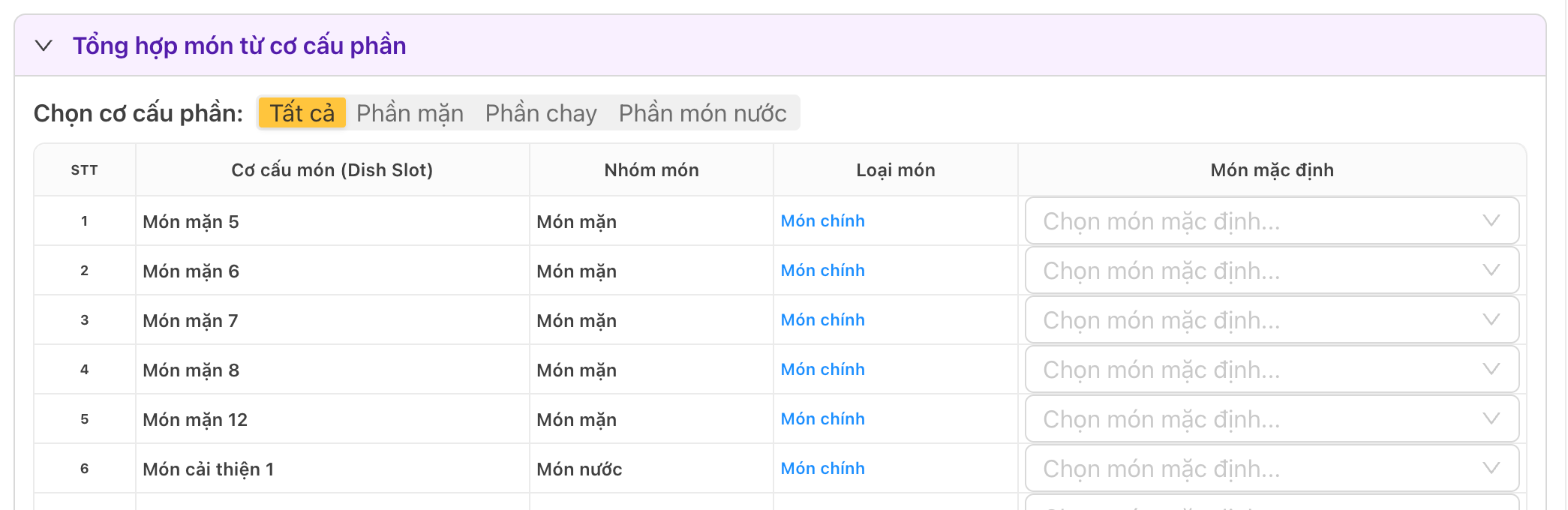 1Lọc theo phần2
- Chọn cơ cấu phần — lọc bảng theo từng phần, hoặc «Tất cả».
- Món mặc định — món được đặt sẵn vào ô khi khởi tạo thực đơn tuần; bỏ trống thì ô tuần không có món đặt sẵn. Một cơ cấu món dùng ở nhiều phần thì chung một món mặc định.
Lưu
Bấm Cập nhật của cửa sổ thiết lập → xác nhận. Nút xoá phần, xoá nhóm xoá ngay không hỏi; chưa bấm Cập nhật thì Hủy thay đổi ở chân cửa sổ lấy lại được.