Mục đích
Chuyển hàng giữa hai kho: ghi giảm tồn ở kho đi và tăng tồn ở kho đến, kèm giá vốn lấy từ báo cáo nhập xuất tồn.
Trước khi bắt đầu
- Đã Tính và Lưu báo cáo Nhập xuất tồn cho kho đi và ngày phiếu — để có đơn giá.
- Tồn ở kho đi đủ cho số lượng cần chuyển.
Các bước
- Vào Nhập Xuất TồnPhiếu Chuyển Kho (Stock Transfer) (danh sách chỉ hiện khi chọn khoảng Ngày chuyển kho), bấm Tạo phiếu mới — cửa sổ Tạo Phiếu Chuyển Kho mở ra.
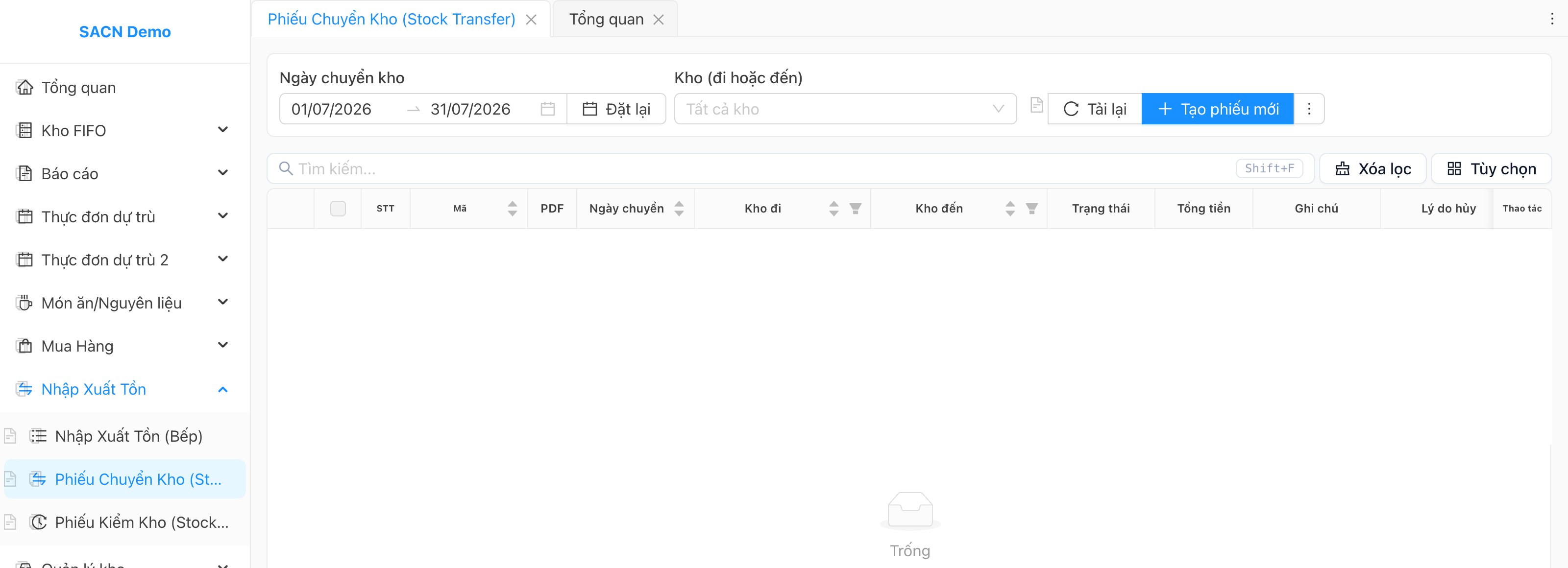 1Vào Phiếu Chuyển Kho2Chọn khoảng Ngày chuyển kho3Bấm Tạo phiếu mới
Danh sách Phiếu Chuyển Kho — chọn khoảng Ngày chuyển kho rồi bấm Tạo phiếu mới. - Chọn Ngày Phiếu, Kho Đi, Kho Đến (phải khác kho đi) và Ghi chú.
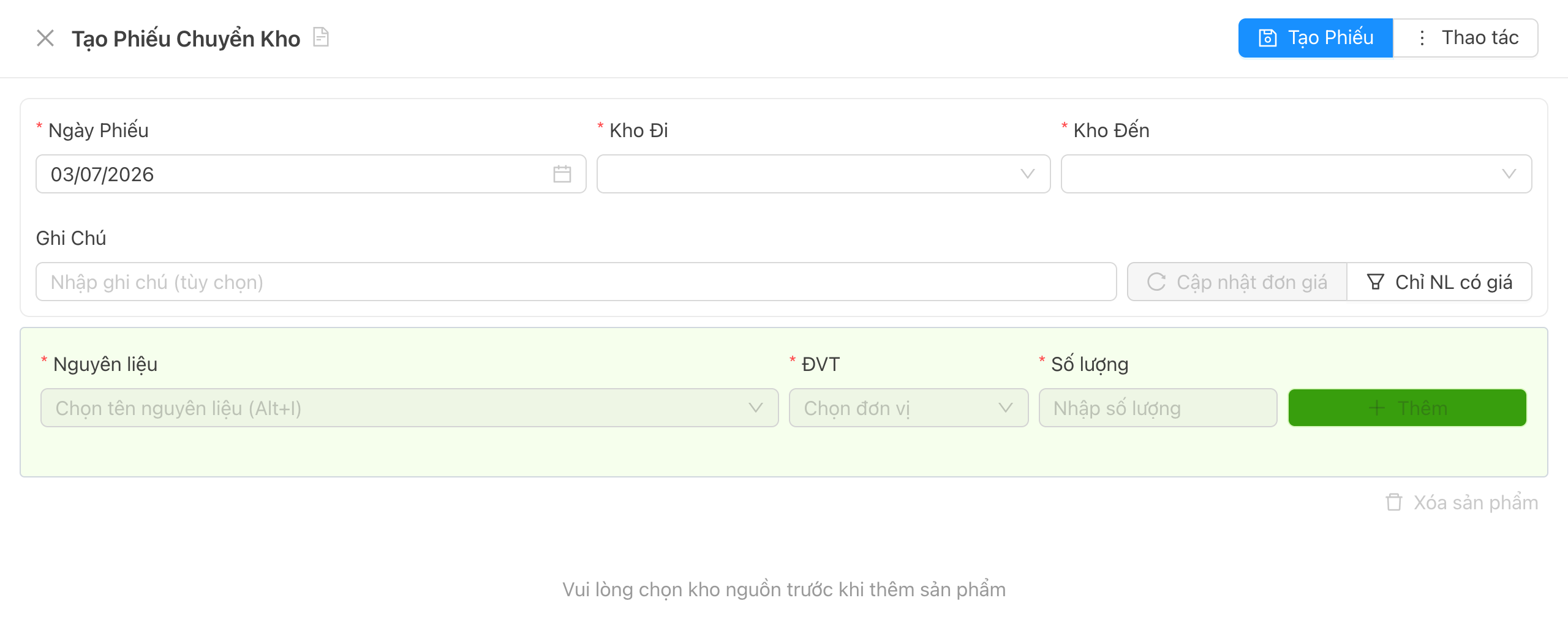 1Ngày Phiếu2Kho Đi (nguồn)3Kho Đến (khác kho đi)
Cửa sổ Tạo Phiếu Chuyển Kho — chọn Ngày Phiếu, Kho Đi, Kho Đến (và Ghi chú nếu cần). - Thêm sản phẩm (chọn Từ tồn kho). Ô Đơn giá (từ NXT) tự điền và không gõ tay. Có thể bấm Cập nhật đơn giá để lấy lại giá, hoặc Chỉ NL có giá để lọc.1Chọn nguyên liệu → + Thêm2Cập nhật đơn giá3Chỉ NL có giá
Chọn nguyên liệu từ tồn kho rồi bấm Thêm; đơn giá tự điền từ NXT ở dòng sản phẩm. Có thể Cập nhật đơn giá hoặc lọc Chỉ NL có giá. - Lưu phiếu (trạng thái Nháp).1Bấm Tạo Phiếu để lưu (Nháp)
Bấm Tạo Phiếu để lưu — phiếu ở trạng thái Nháp. - Chuyển phiếu sang Hoàn thành.
- Nếu phiếu kho chưa được sinh, bấm Tạo phiếu chuyển kho. Hệ thống sinh Chuyển Kho Ra (kho đi giảm) và Chuyển Kho Vào (kho đến tăng).
Ràng buộc khi lập phiếu chuyển kho
- Đơn giá lấy tự động từ Nhập xuất tồn (không gõ tay). Chưa Tính và Lưu cho kho đi + ngày thì đơn giá bằng 0 kèm cảnh báo.
- Kho đến phải khác kho đi.
- Số lượng chuyển không vượt tồn ở kho đi, trừ khi bật Bỏ qua ràng buộc tồn kho.
Cùng một hành động, hai tên gọi
Ở danh sách, nút đổi trạng thái ghi Xác nhận; trong chi tiết phiếu ghi Hoàn thành — cả hai là cùng một thao tác hoàn thành phiếu.