Mục đích
Khi tạo đơn đặt hàng hoặc xác nhận đã giao mà một mặt hàng để đơn giá bằng 0 / trống, bài này giúp tìm đúng nguyên nhân và sửa để đơn giá tự điền chính xác.

Đơn giá tự điền đến từ đâu?
Đơn giá của mặt hàng được lấy tự động từ bảng Giá NCC theo tháng, khớp theo 4 điều kiện:
- Nhà cung cấp của đơn
- Tháng — lấy theo tháng của Ngày giao
- Mặt hàng
- Đơn vị tính của dòng
Chỉ cần lệch một điều kiện, hệ thống không tìm thấy giá và để trống (bằng 0).
Bảng chẩn đoán
| Nguyên nhân | Cách kiểm tra | Cách sửa |
|---|---|---|
| Chưa chọn Nhà cung cấp hoặc Ngày giao | Phần đầu phiếu còn trống NCC hoặc ngày giao | Chọn đủ NCC và ngày giao, rồi bấm Cập nhật giá NCC |
| Nhà cung cấp chưa có giá tháng cho mặt hàng đó | Mở Giá NCC theo tháng, chọn đúng NCC và tháng — mặt hàng không có dòng giá | Nhập giá cho mặt hàng ở đúng NCC và tháng |
| Sai tháng (giá lưu theo từng tháng) | So tháng của ngày giao với tháng đã nhập giá | Nhập giá cho đúng tháng, hoặc kiểm lại ngày giao |
| Sai đơn vị tính | Đơn vị của dòng khác đơn vị đã nhập giá | Nhập giá cho đúng đơn vị, hoặc đổi đơn vị của dòng cho khớp |
| Giá đã nhập nhưng bằng 0 | Mở bảng lưới Giá NCC theo tháng (pivot), ô giá của mặt hàng đang bằng 0 | Sửa lại giá đúng |
Sửa tận gốc: nhập Giá NCC theo tháng
- Vào Mua HàngGiá NCC theo tháng (hoặc bản lưới Mua HàngGiá NCC theo tháng (pivot) để nhập nhanh nhiều mặt hàng).
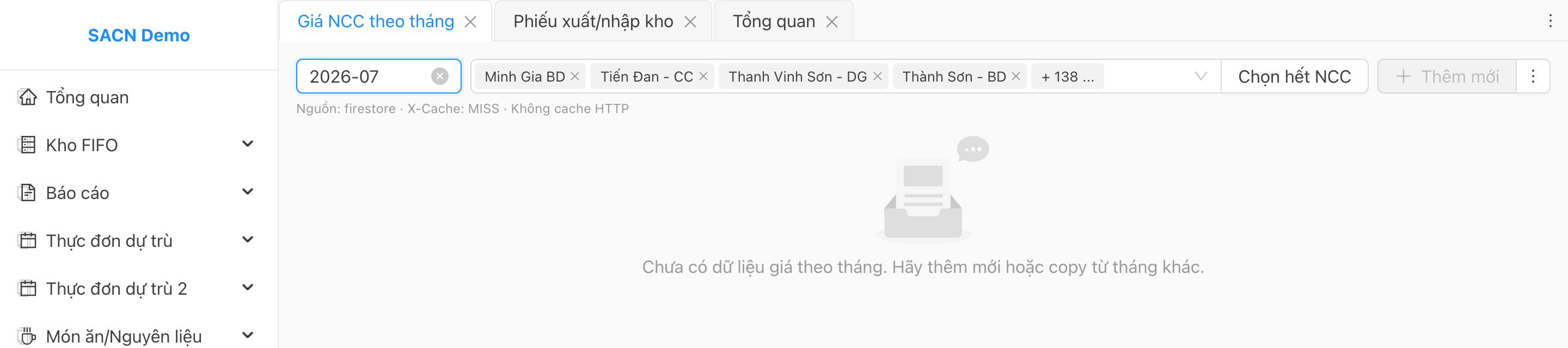 1Trang Giá NCC theo tháng
Trang Mua Hàng → Giá NCC theo tháng. - Ở ô Chọn tháng, chọn tháng của ngày giao trên phiếu (trang chỉ hiện bảng giá khi đã chọn tháng), rồi chọn Nhà cung cấp.1Chọn tháng2Chọn Nhà cung cấp
Chọn tháng (theo ngày giao) rồi chọn Nhà cung cấp. - Nhập đơn giá cho mặt hàng qua Thêm mới (hoặc sửa dòng có sẵn / copy từ tháng khác), đảm bảo đơn vị tính khớp với đơn vị dùng trên phiếu, rồi lưu.1Bấm Thêm mới
Bấm Thêm mới để nhập đơn giá cho mặt hàng (đúng đơn vị tính). - Quay lại đơn, bấm Cập nhật giá NCC (trong cửa sổ Chi tiết đơn đặt hàng) để kéo lại giá vừa nhập — hoặc gõ tay trực tiếp nếu chỉ cần cho riêng đơn này.
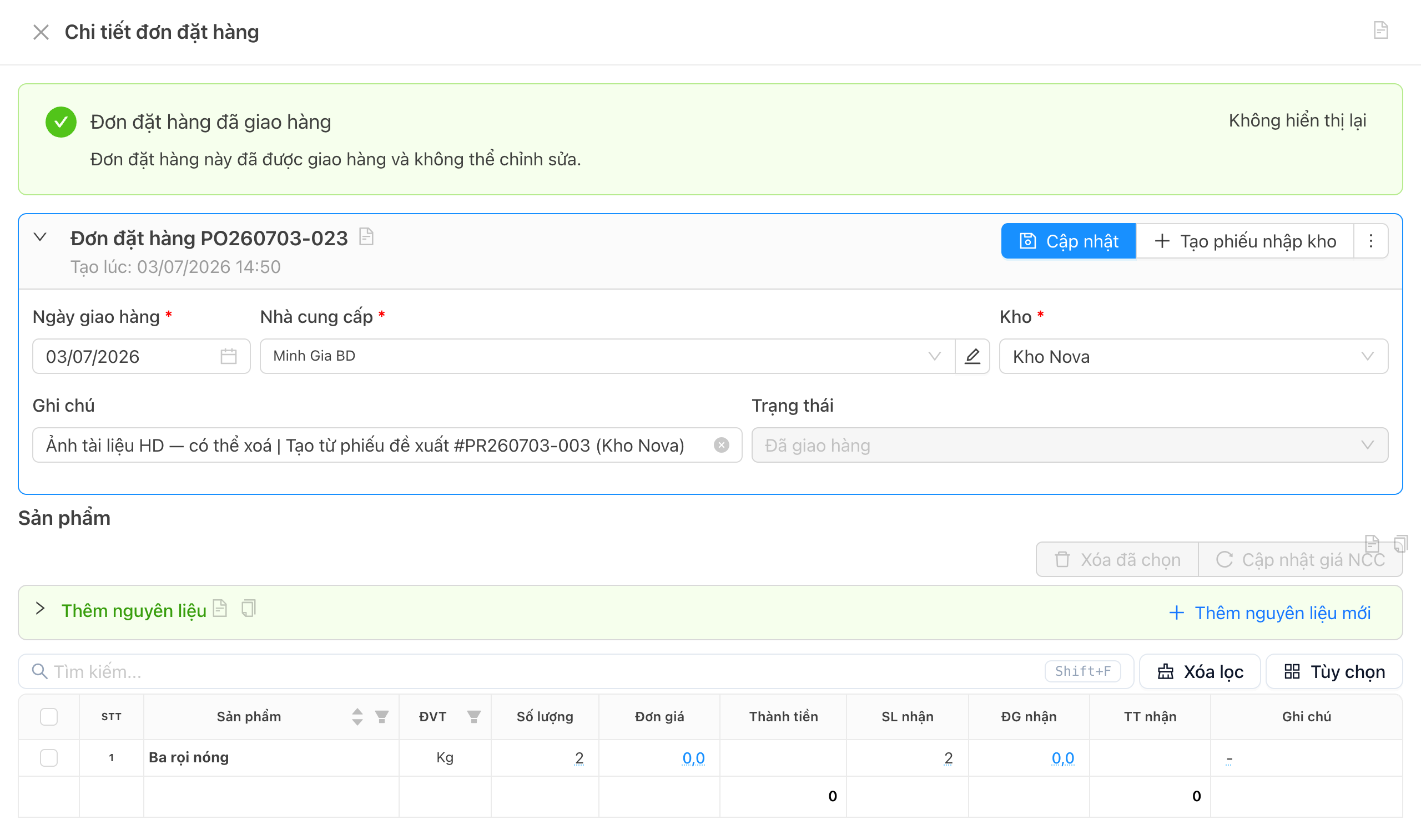 1Cập nhật giá NCC
Trong Chi tiết đơn đặt hàng, bấm Cập nhật giá NCC để kéo lại giá vừa nhập.
Giá theo tháng và đơn vị phải khớp
Giá NCC lưu theo từng tháng — ngày giao rơi vào tháng nào thì lấy giá tháng đó. Ngoài ra đơn vị tính phải trùng giữa dòng phiếu và dòng giá; ví dụ giá nhập theo “kg” sẽ không áp cho dòng dùng “thùng”.
Hệ thống không chặn đơn giá 0
Phần mềm cho phép tạo phiếu khi đơn giá bằng 0 (để nhập tay sau), nên bạn cần chủ động kiểm tra. Ngoài ra, đơn giá của một đơn mua không tự ghi ngược vào bảng Giá NCC theo tháng — bảng Giá NCC theo tháng là nguồn duy nhất, giá sẽ không tự thay đổi theo đơn mua.